医院电脑端操作指南
Careld 诊约助手医院端(电脑 Web)· http://med.careld.net/
一、登录与数据中心
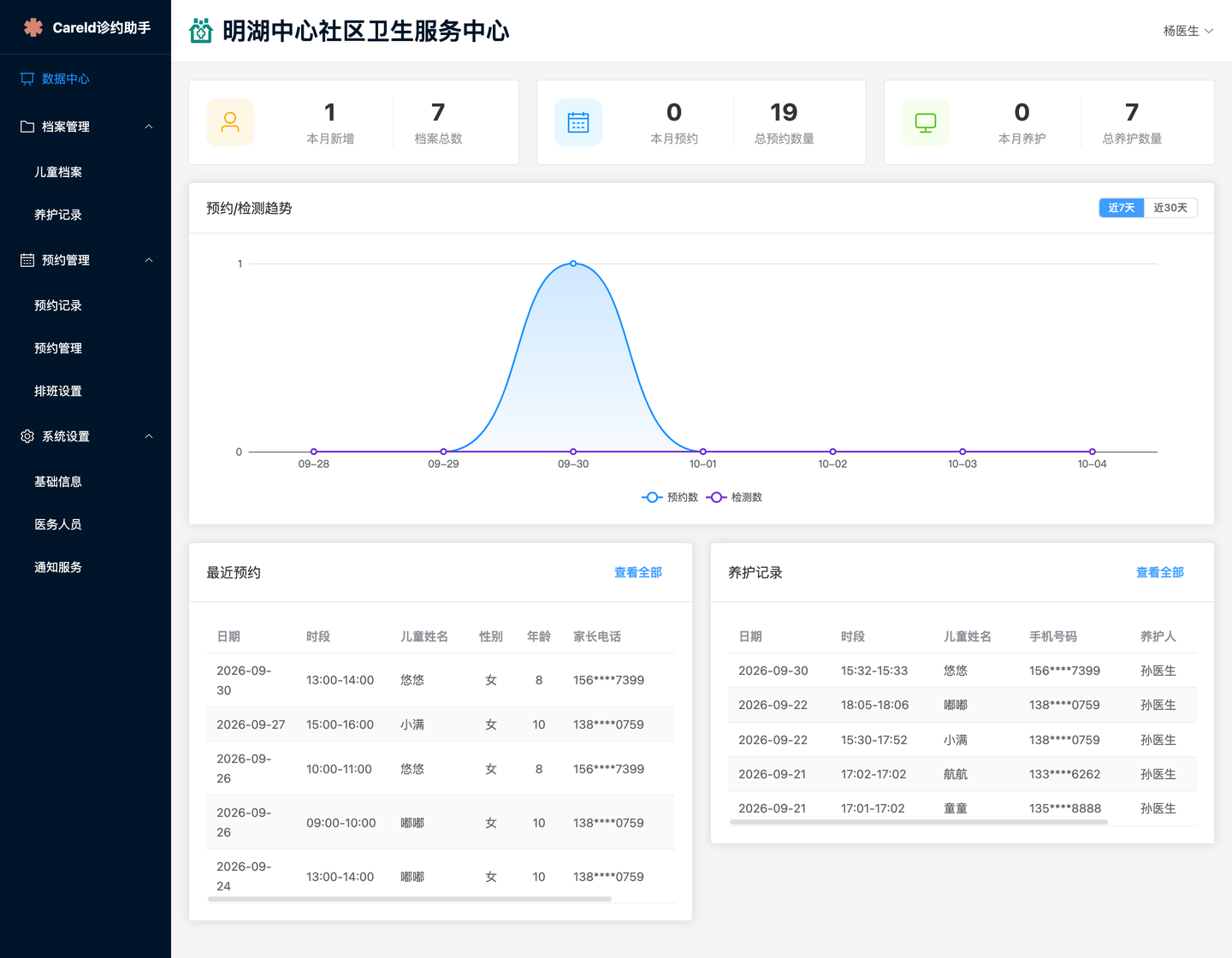
医院端在电脑浏览器中打开 http://med.careld.net/,使用医院分配的「用户名 + 密码」登录(用户名通常为手机号)。登录后进入「数据中心」,总览档案、预约与养护的关键指标。左侧菜单分为「数据中心 / 档案管理 / 预约管理 / 系统设置」四组。
- 电脑浏览器打开 http://med.careld.net/。
- 输入用户名与密码,点击「登录」。
- 顶部三张统计卡查看「本月新增/档案总数」「本月预约/总预约数量」「本月养护/总养护数量」。
- 中部趋势图可切换「近 7 天 / 近 30 天」;底部「最近预约」「养护记录」点击「查看全部」跳转对应模块。
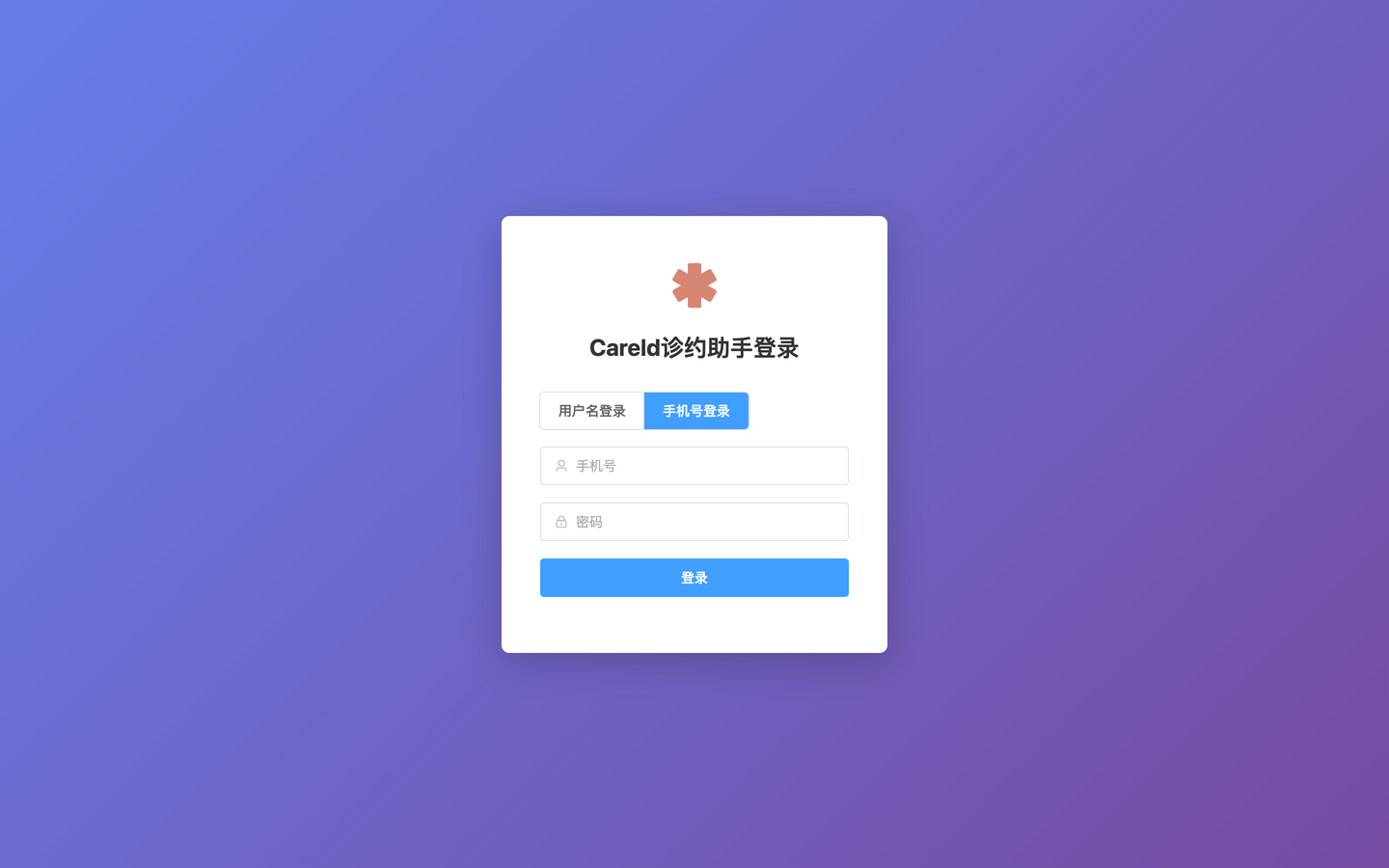
提示:体验账号:13805310750 / 123456,可直接登录查看演示数据。
二、儿童档案
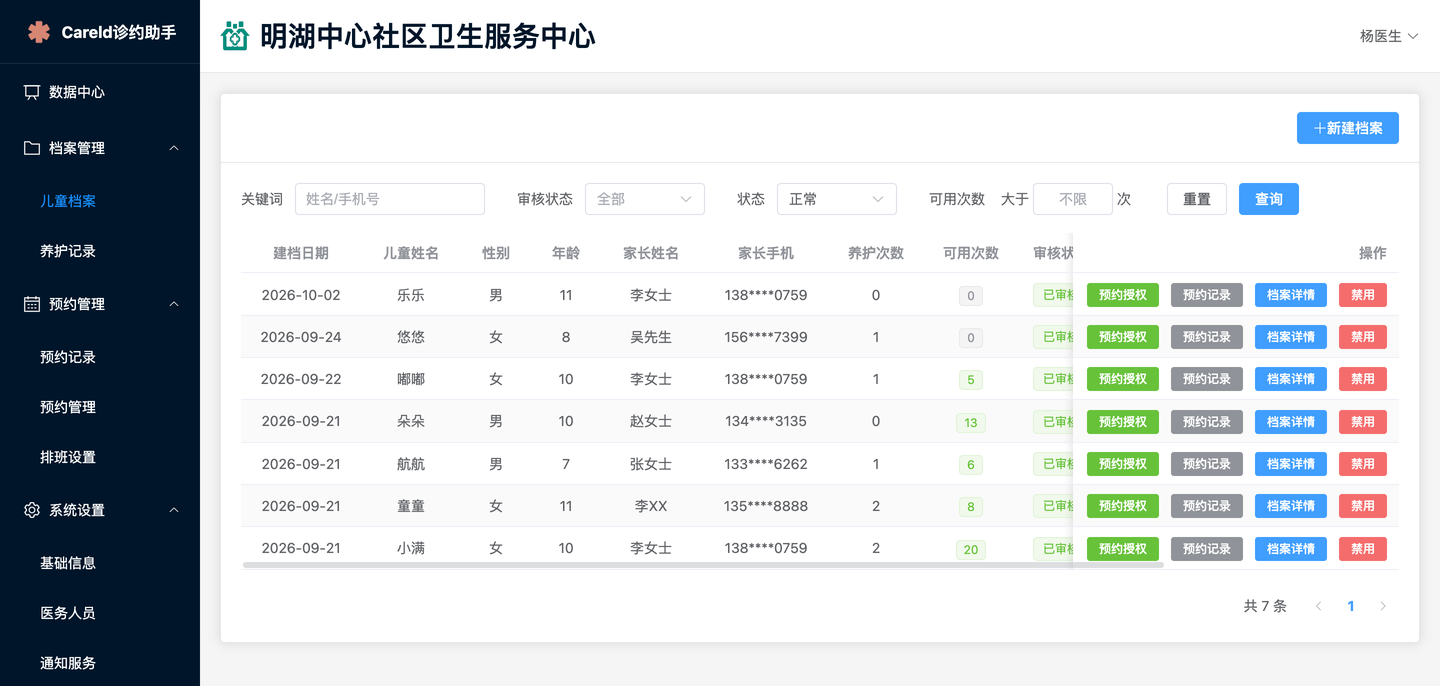
「档案管理 → 儿童档案」管理本院儿童的基础信息与养护授权。建档时填写家长手机号后,档案会与家长端账号自动绑定。
- 左侧菜单进入「档案管理 → 儿童档案」。
- 顶部按关键词(姓名/手机号)、审核状态、状态、可用次数筛选查询;列表展示建档日期、儿童姓名、性别、年龄、家长姓名/手机、养护次数、可用次数、审核状态。
- 点击「+ 新建档案」建档:填写「基本信息」(儿童姓名、性别、出生日期、家长姓名、关系、手机号码等)、「视力情况」与「主治医师」,点击「保存档案」。
- 在列表操作列点击「预约授权」为儿童增加养护次数:填写开单医师、授权次数、缴费方式与缴费金额后「确定授予」。
- 点击「档案详情」查看完整档案;点击「预约记录」查看该儿童的预约。
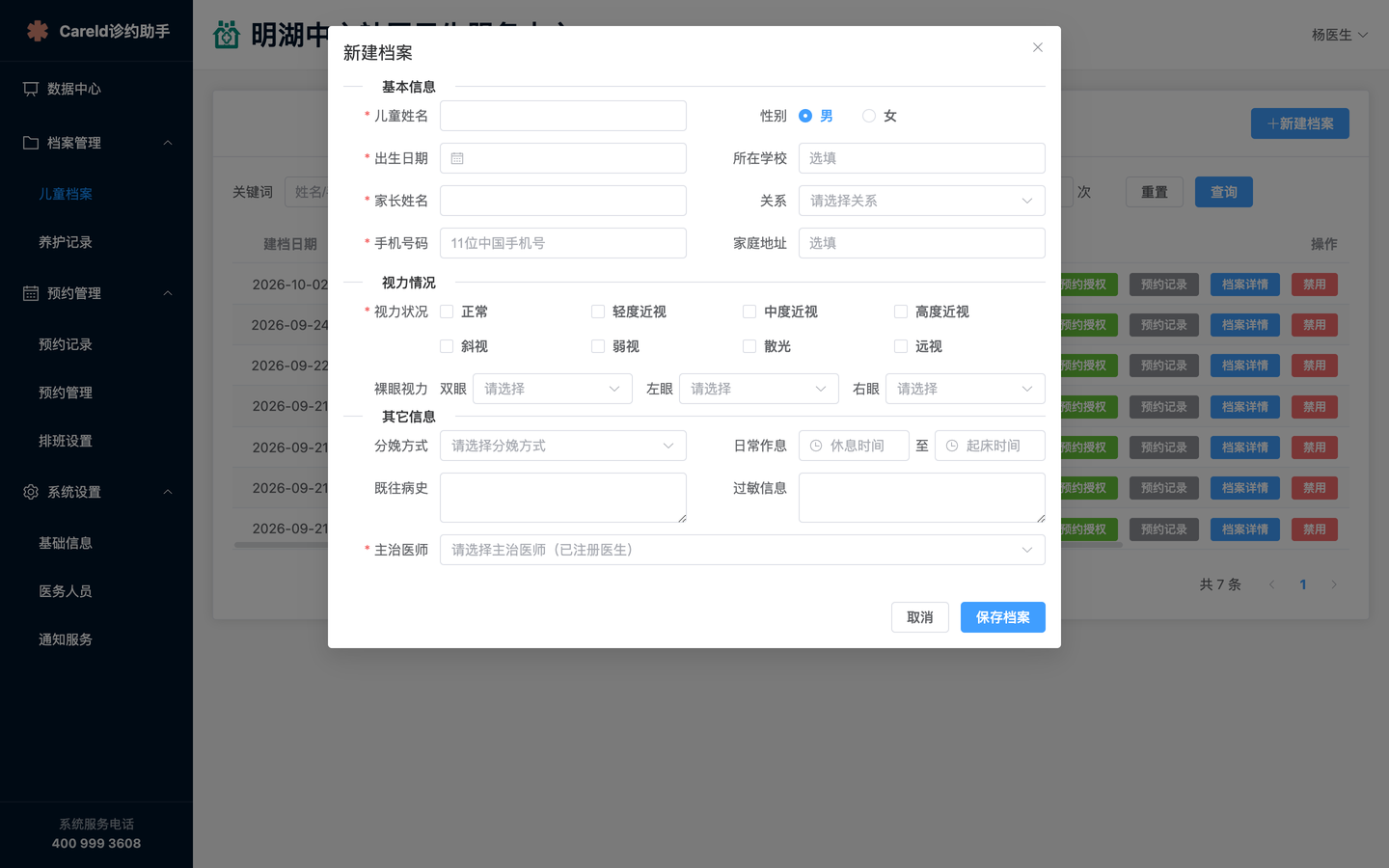
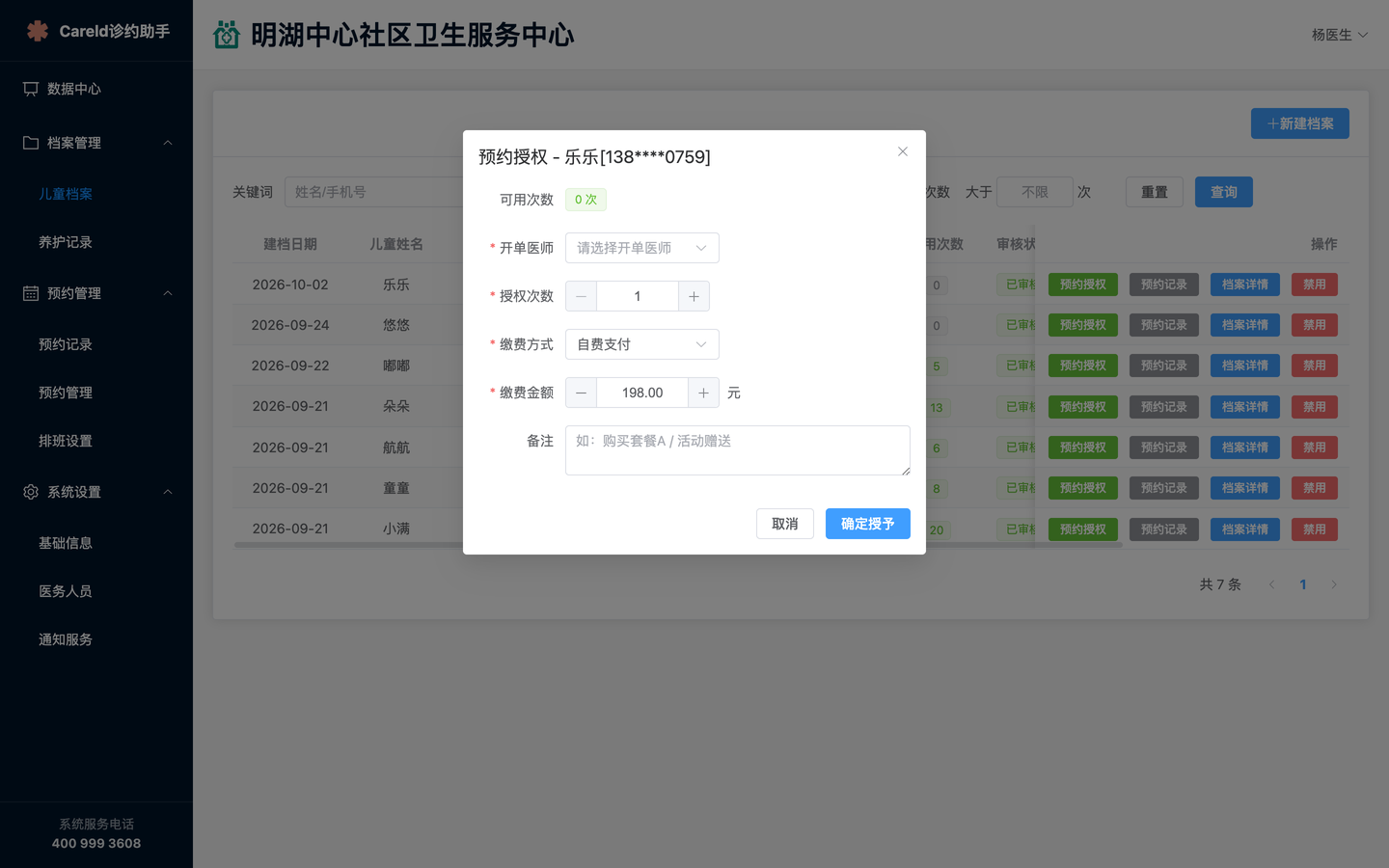
注意:家长手机号是家长端绑定档案的关键,请务必核对准确。
提示:儿童可用次数为 0 时家长无法自助预约,需先在本页「预约授权」。
三、养护记录
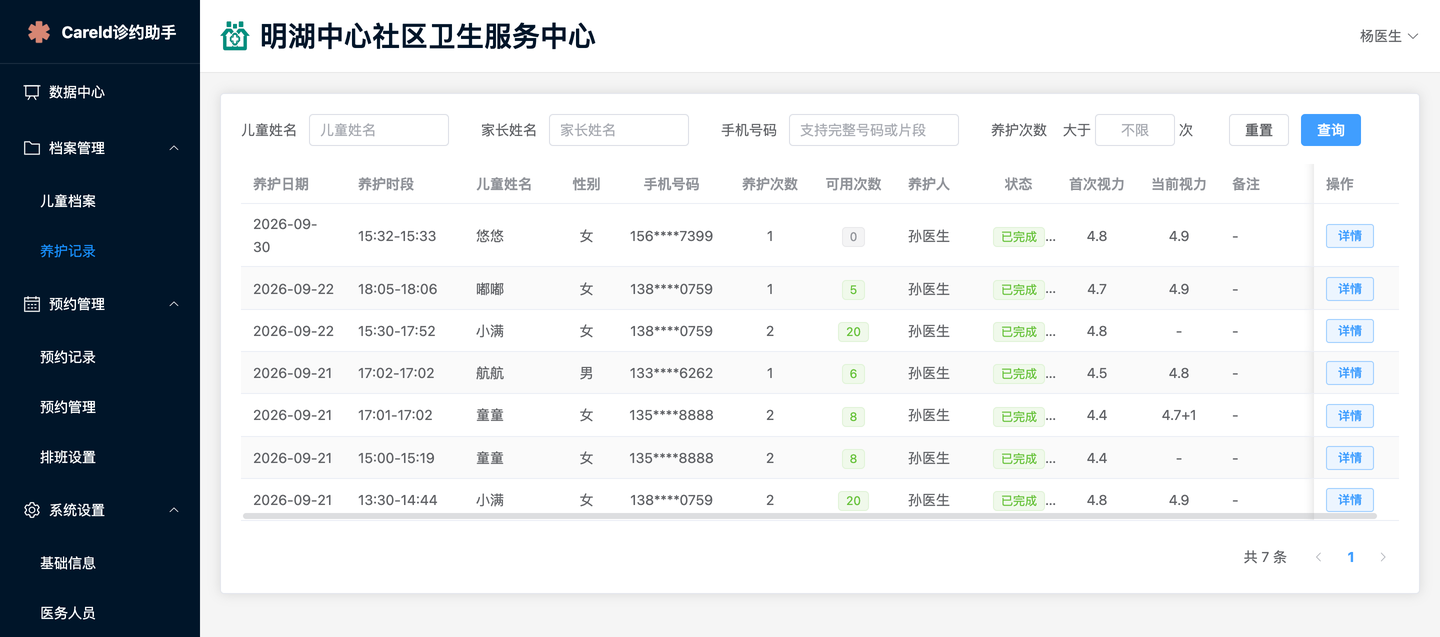
「档案管理 → 养护记录」汇总每一次养护的执行情况,含养护前后裸眼视力与执行人员,与医师手机端同步。
- 左侧菜单进入「档案管理 → 养护记录」。
- 按儿童姓名/手机号与日期范围筛选查询。
- 查看养护前/养护后视力、养护人、时长与备注。
四、预约记录
「预约管理 → 预约记录」汇总全部预约单,支持按状态、预约日期与关键词筛选,是预约全生命周期的总账。
- 左侧菜单进入「预约管理 → 预约记录」。
- 顶部选择状态(可多选)与预约日期后点击「查询」;默认只关注进行中的预约,查询历史记录请同时调整状态与日期。
- 列表展示日期、时段、儿童姓名、家长电话、状态、来源(家长预约/医生预约)、预约人、养护人。
- 通过操作列对单条预约执行「开始养护 / 预约调整 / 标记爽约 / 取消预约」。
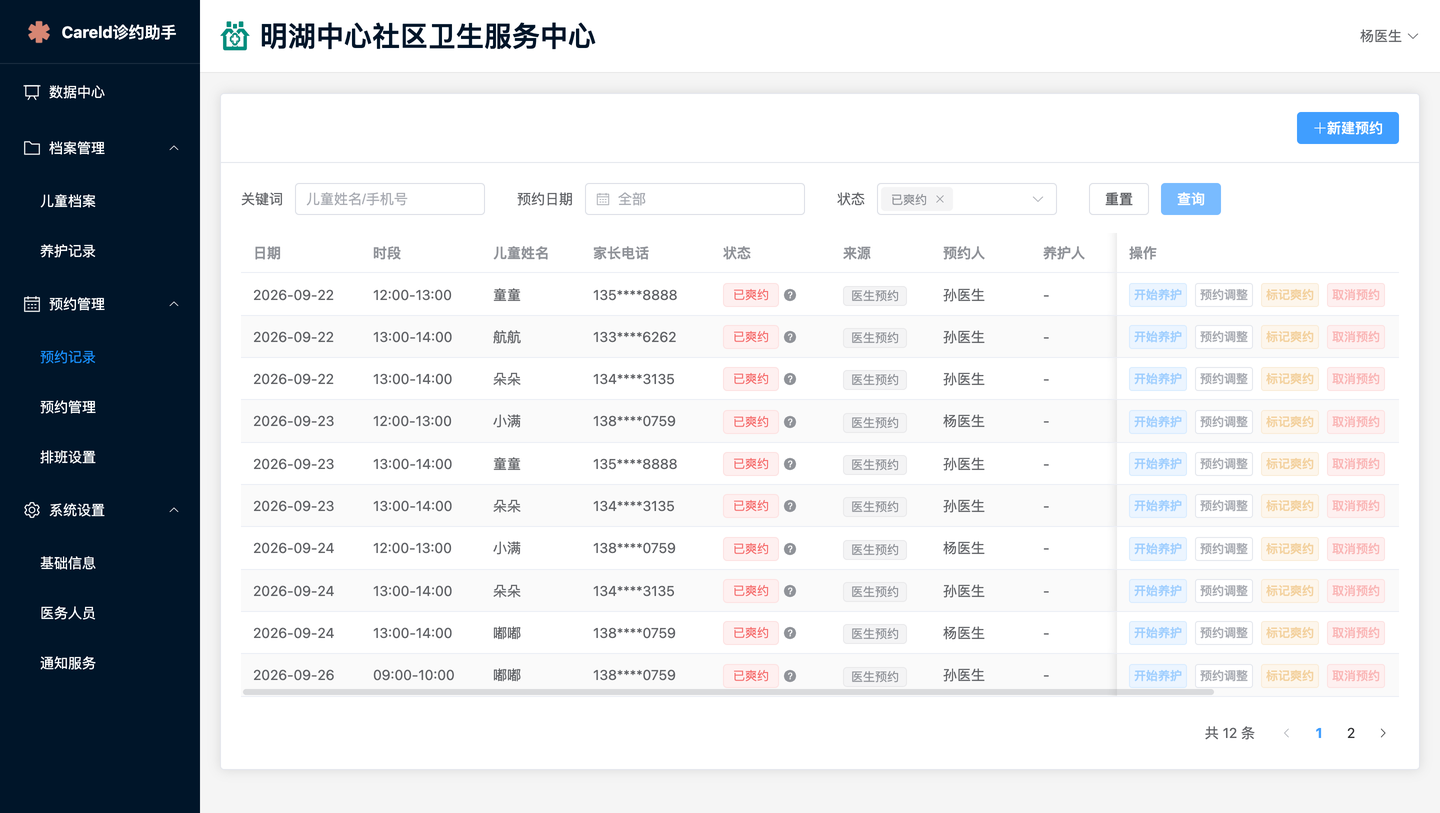
注意:取消与爽约均不退还养护次数;取消的预约会记录取消方(家长取消 / 医院取消)。
五、预约日历与排班设置
「预约管理 → 预约管理」以日历视图呈现每日预约占用与区间统计;「预约管理 → 排班设置」决定家长端每天可选哪些时段、每个时段可约多少人。
- 进入「预约管理 → 预约管理」,选择日期范围后「查询」,查看预约总数、已养护数、取消数、待养护数量四项统计与整月日历。
- 日历中每个日期下方显示「已约数/总容量」(如 0/8),点击「预约详情」查看当天明细;「-/-」表示当日没有排班。
- 进入「预约管理 → 排班设置」,点击「+ 新增排班规则」:设置生效日期区间、周一至周五与周六日的接待时段(可配置多个不重复时段)及每小时人数。
- 节假日停诊等安排可在规则的「例外日」中排除相应日期;同一日期只能存在于一条规则中。
- 保存后系统按整小时自动生成可约时段,家长端与医师端日历即时同步。
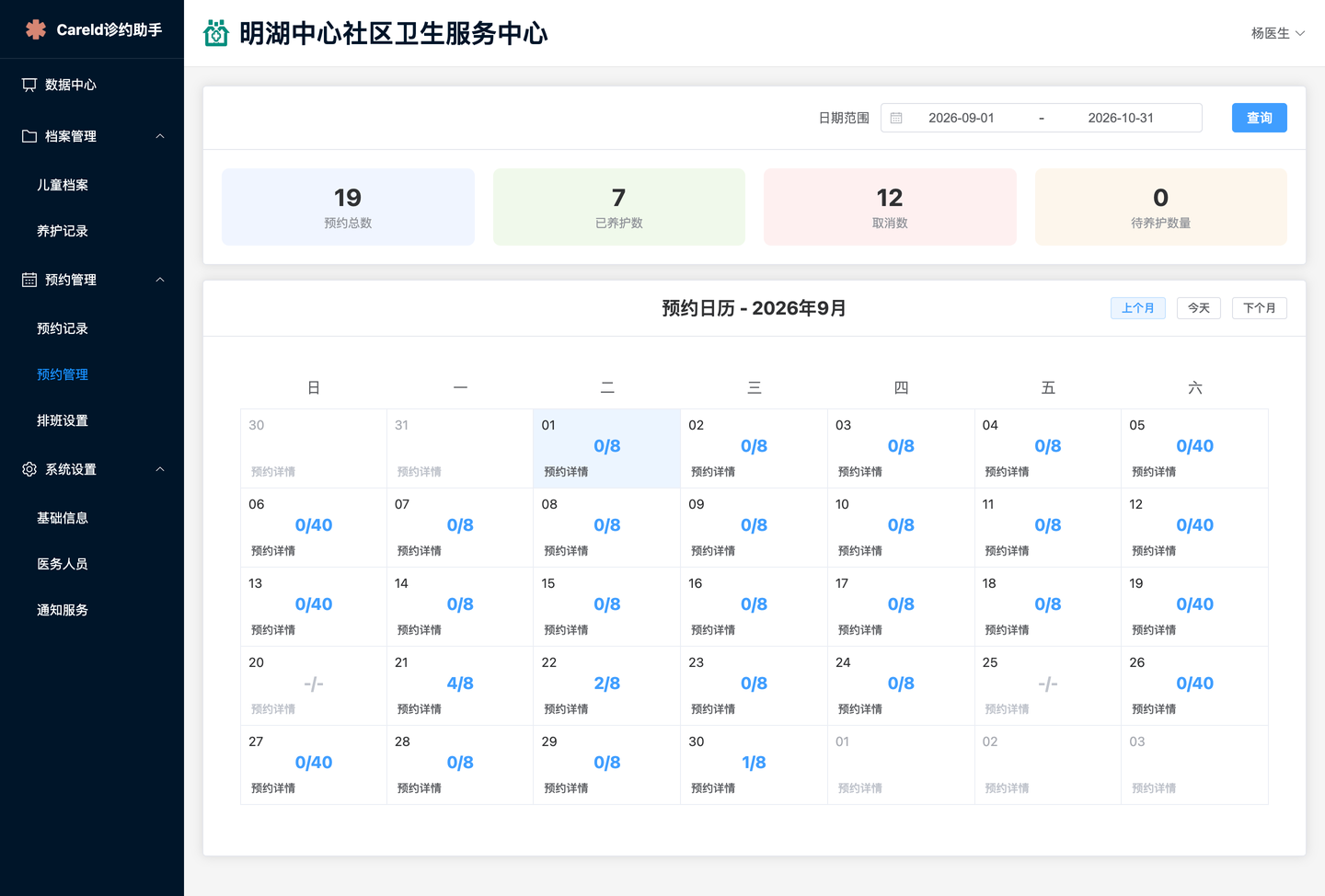
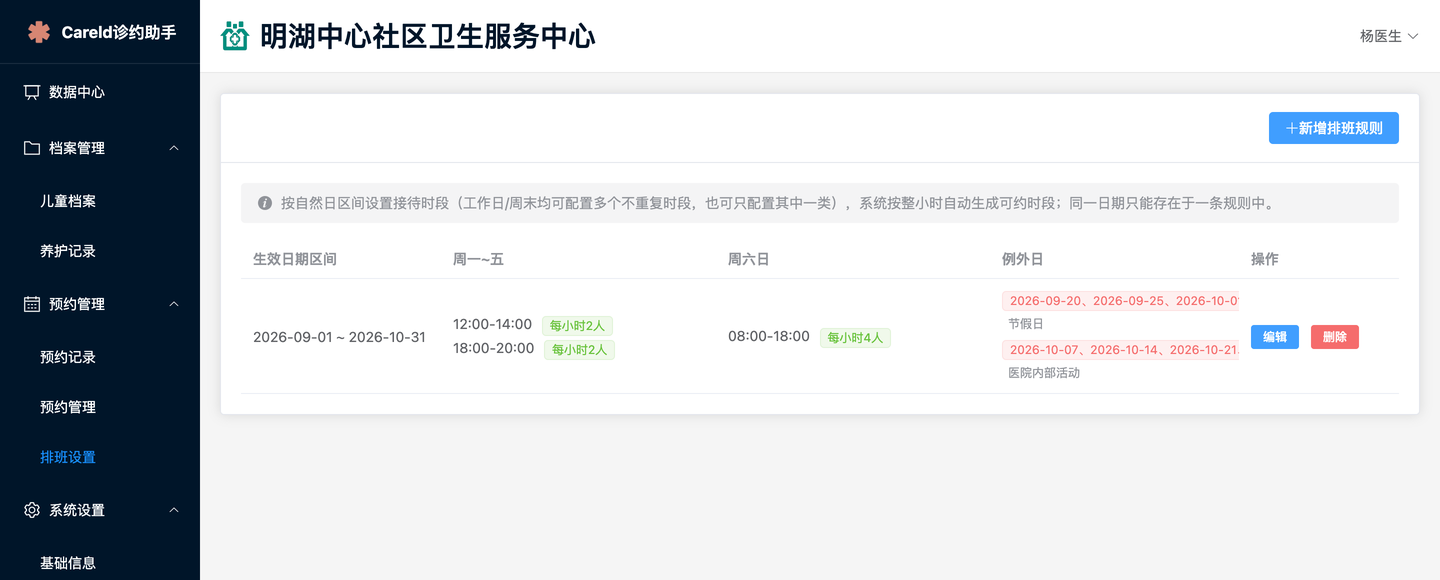
注意:日历上显示「-/-」表示当天没有排班、家长端不可预约,需先在「排班设置」中配置时段。
六、基础信息
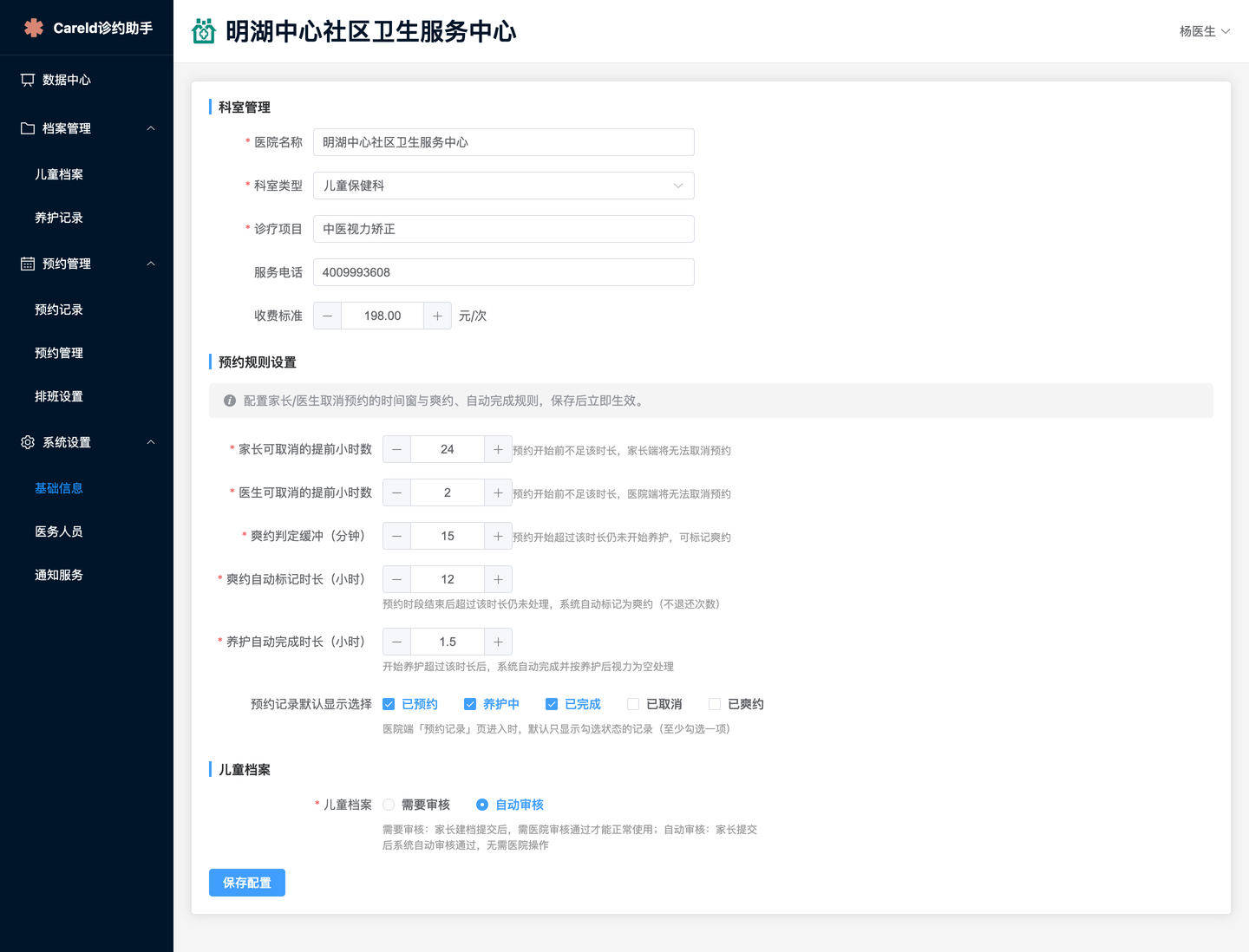
「系统设置 → 基础信息」维护医院对外信息与科室收费。其中服务电话会展示给家长端,收费标准用于预约授权的自动计价。
- 进入「系统设置 → 基础信息」。
- 维护医院名称、科室类型、诊疗项目、服务电话与收费标准(元/次)。
- 保存后家长端「儿童档案」中的服务电话同步更新。
七、医务人员
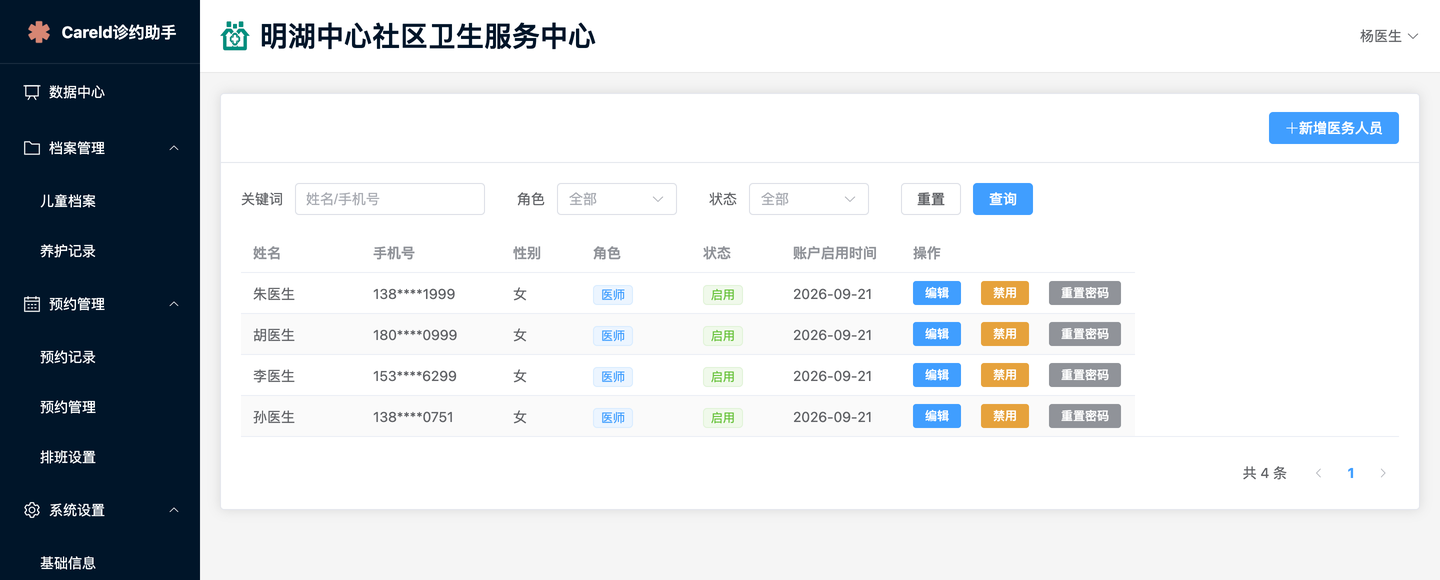
「系统设置 → 医务人员」管理医院端与医师手机端的登录账号:医务人员使用手机号登录医师端。
- 进入「系统设置 → 医务人员」。
- 点击「新增医务人员」创建账号:填写姓名、手机号、身份与初始密码。
- 医师手机端登录账号即该手机号;遗忘密码时可在本页重置。
八、通知服务
「系统设置 → 通知服务」控制业务短信的发送,并记录每一条通知的发送结果与费用(短信按 0.10 元/条计费)。
- 进入「系统设置 → 通知服务」。
- 打开「手机短信通知」,按需勾选通知类型(建档成功/预约成功/预约取消/预约调整/养护提醒/养护完成等)并「保存设置」。
- 在「通知记录」中按通知对象、类型、渠道、结果与日期查询;失败的记录会标注原因(如「短信余额不足」)。
- 点击「微信充值」补充短信余额。
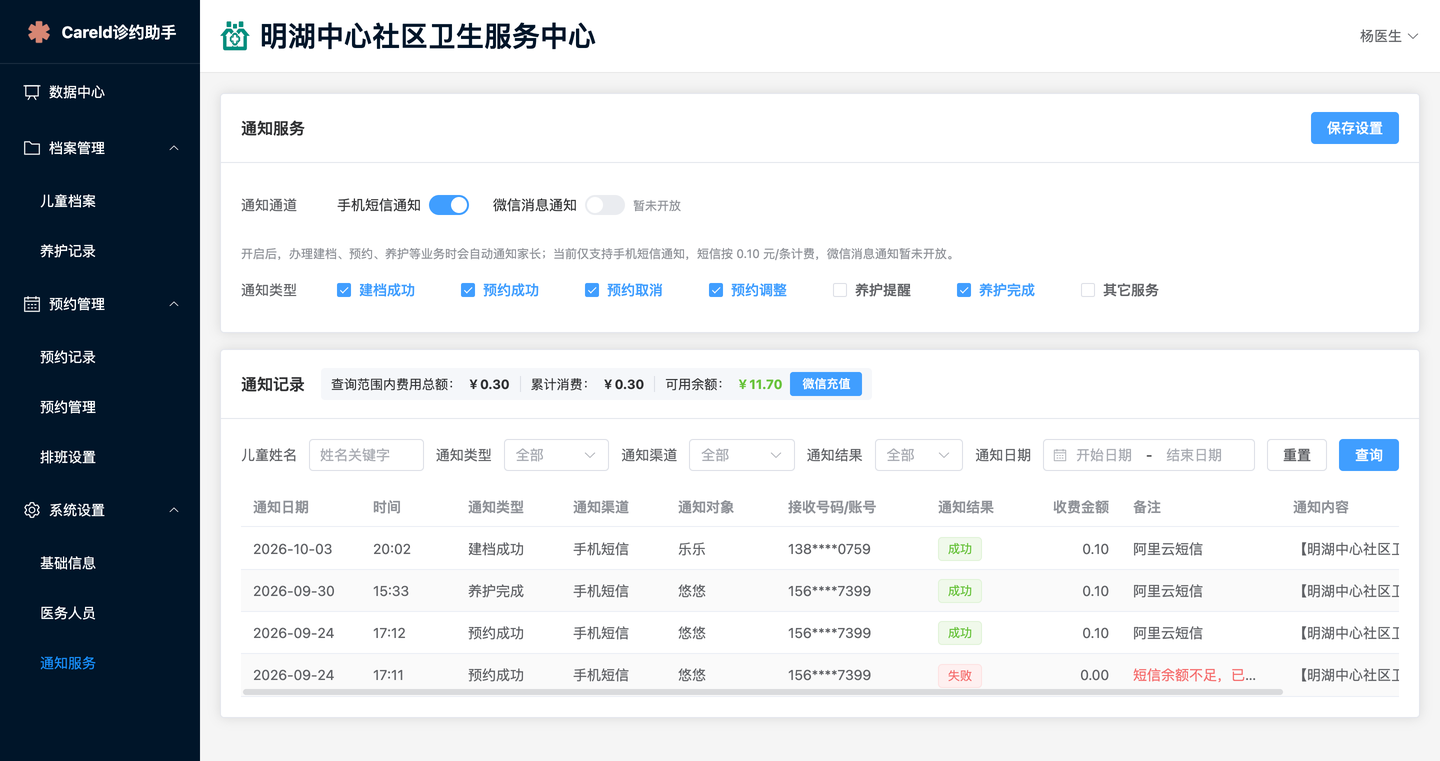
提示:「微信消息通知」暂未开放,目前仅支持手机短信通知。
九、常见问题
医院电脑端使用中的常见情况与处理方式。
| 现象 | 原因与处理 |
|---|---|
| 家长端看不到孩子档案 | 核对建档时填写的家长手机号与家长端注册手机号是否一致。 |
| 家长预约提示次数不足 | 在「儿童档案」列表中为该儿童「预约授权」养护次数。 |
| 日历日期显示「-/-」 | 当日没有排班,在「排班设置」中配置生效时段。 |
| 医师手机端登录失败 | 确认账号已在「医务人员」中创建;遗忘密码时在该页重置。 |
| 短信未发送或发送失败 | 检查「通知服务」开关与通知类型;在「通知记录」查看失败原因,余额不足时先充值。 |
| 授权金额显示异常 | 在「基础信息」中配置科室的收费标准(元/次)。 |